

兄弟们,你是不是在“学习日语”的时候,经常在网上下载很多超高清的视频文件?动辄就是 5G、10G、15G 甚至 20G!但其实整部片子里,真正值得我们反复观摩“学习”的核心精华也就那么二十多分钟,其余部分不仅食之无味,还疯狂吞噬你的硬盘空间。
今天大波就教大家如何用一款免费开源神器,在不损失一丝画质的前提下,几秒钟把精华片段单独提取出来!
💡 实测效果预览: 100% 原画质无损,无需漫长的重新编码等待,几秒钟即可完成导出!按本文实操演示,原视频大小 6.14G,裁剪出三个核心精华片段后仅占 1.37G,一部片子直接立省 4.77G!
这里是大波数智技巧,下面我们手把手教大家如何操作。
一、 下载并准备工具:LosslessCut
今天我们要用到的神器叫 LosslessCut(无损剪切器),它全面支持 Windows、macOS 和 Linux 系统。
第一步:获取免费版安装包
它的官方网站(https://losslesscut.app/)点开后虽然会提示去应用商店付费购买,但其实作者在 GitHub 上完全免费开源提供了所有安装包!
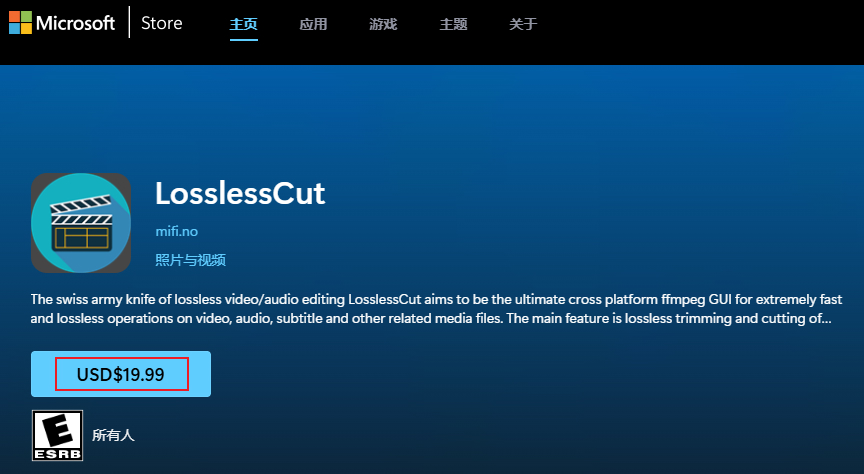

我们直接使用 GitHub 上的官方免费版即可,免费版下载链接:
https://github.com/mifi/lossless-cut打开网址后,点击页面右侧绿色的 Latest 进入最新版本下载界面。
-
Win10 / Win11 用户、苹果 M 芯片 Mac 用户、Mac Intel 老 CPU 用户 具体怎么选,大波已经在下图中为大家清晰标注出来了:
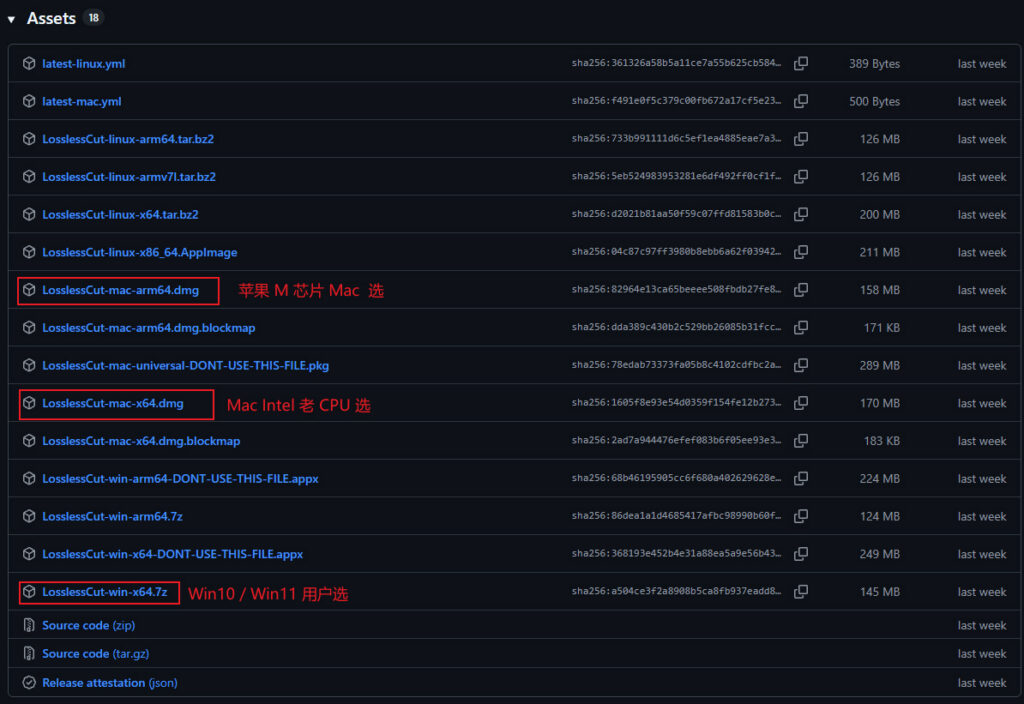
💡 下载提示: 考虑到国内很多朋友访问 GitHub 困难或下载缓慢,大波已经将 Windows 与 Mac 各版本的免安装压缩包全部整理打包好了,大家直接从下方网盘高速下载即可。
📦 【大波数智】LosslessCut 无损剪辑神器整合包(免安装绿色版,解压即用): • Win 64位 • macOS (苹果M芯片 / Intel芯片) 正式版


二、 具体操作步骤
第二步:解压并打开软件
我们这里以 Win11 系统为例,下载好 LosslessCut-win-x64.7z 文件后:
-
直接解压:打开下载目录,用解压软件将压缩包解压出来。
-
启动程序:这款软件是纯绿色免安装的,直接在文件夹里找到并双击
LosslessCut.exe即可运行。
第三步:导入大视频并标记精华片段
-
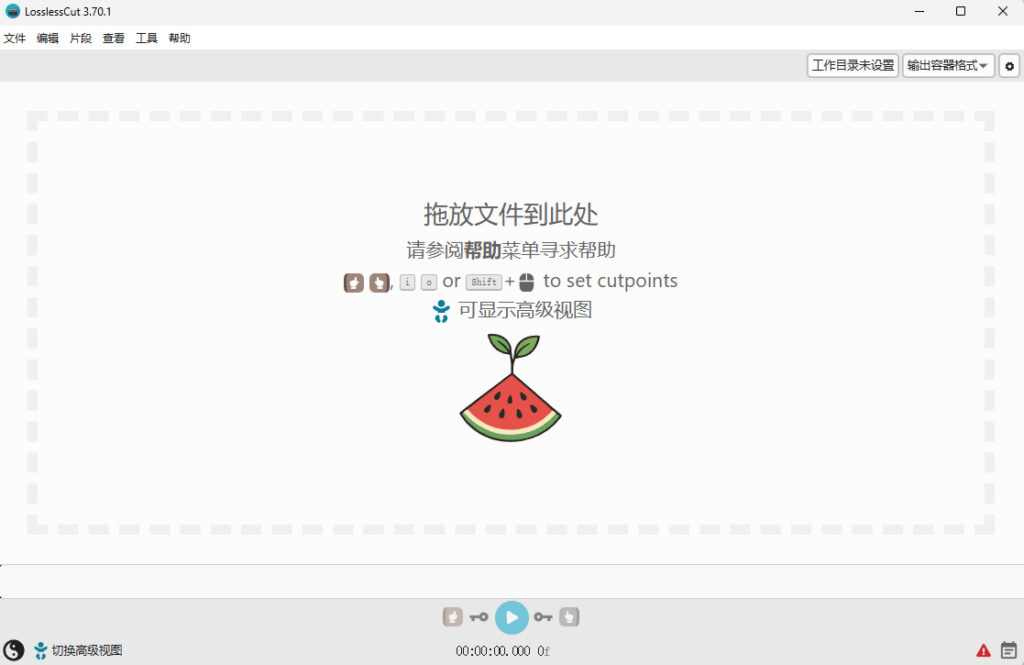
导入视频:直接用鼠标把你下载好的超大视频文件,拖拽到软件中间的虚线方框里:
-
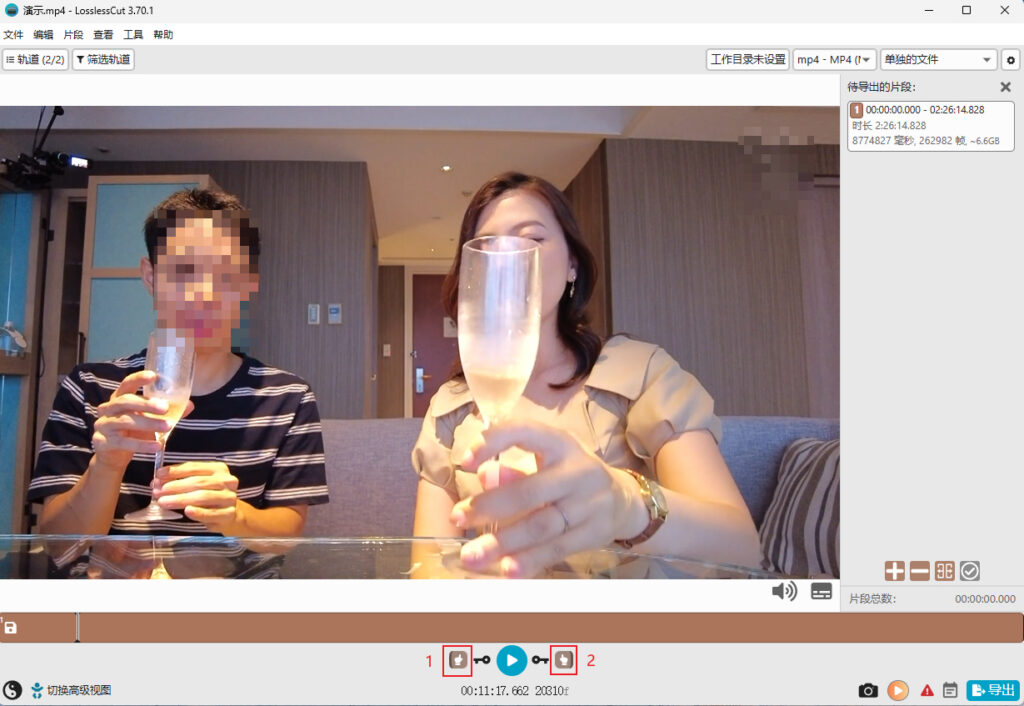
选取精华片段(核心操作):使用起来非常简单!注意看截图下方的两个小手图标:
-
写着
1的左手图标:代表剪切起始点(片段开始的位置)。 -
写着
2的右手图标:代表剪切结束点(片段结束的位置)。
-
你只需拖动底部进度条找到你相中的精彩画面,用两个小手把片段框选出来即可。支持在一部视频里连续框选多个不同位置的精华片段,选完如下图:
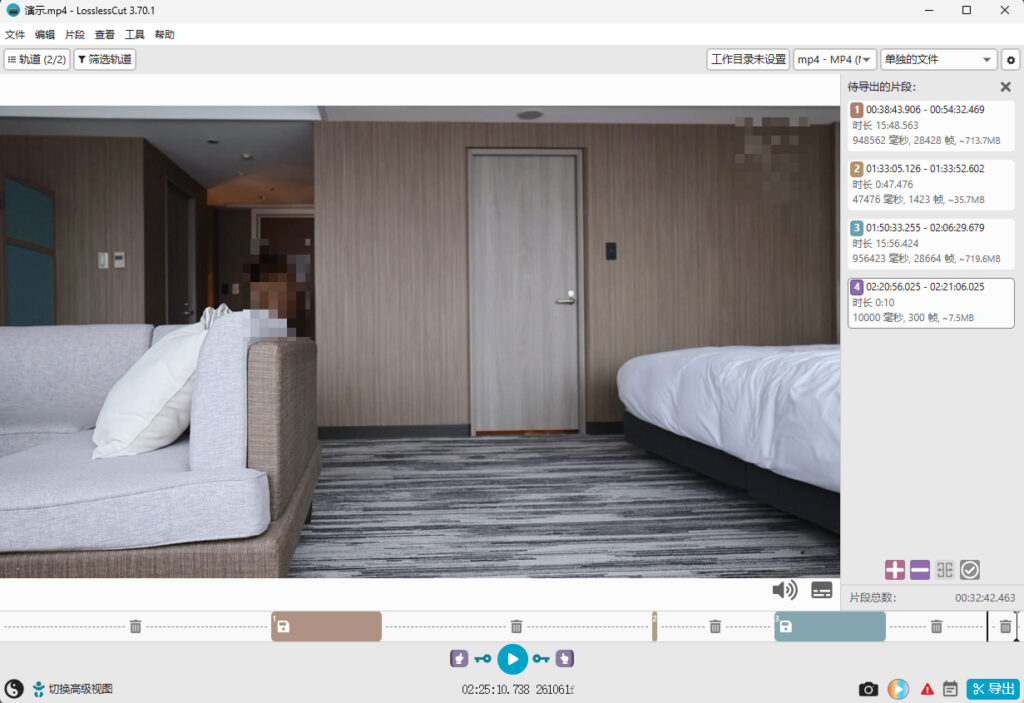
💡 操作小贴士: 在上面的演示截图里,大波一共选了三个精华片段,而第四个是不小心多选错的。如果你也选错了完全没关系!可以直接在界面右侧的**「待导出的片段」**列表里把选错的第四个片段单独删掉,或者等导出文件后再删除即可。
第四步:一键极速导出与清理空间
-
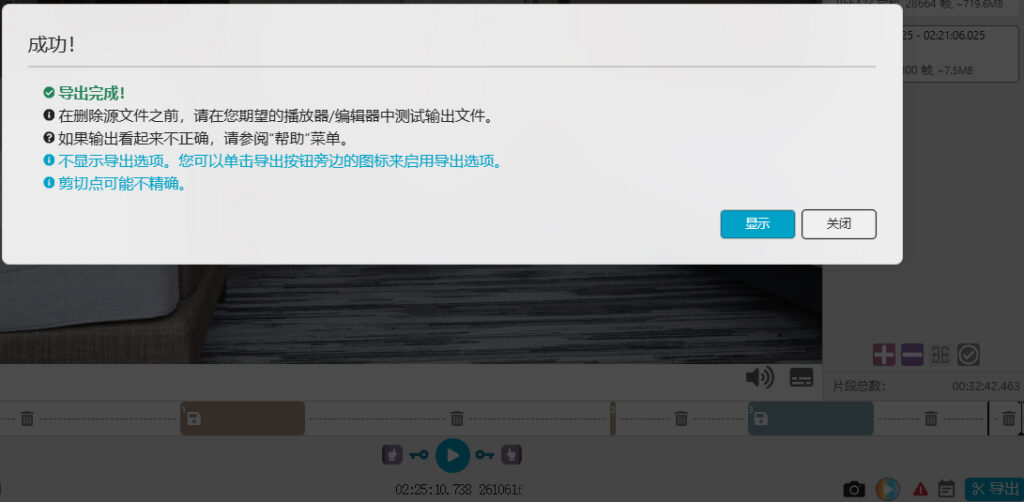
点击导出:选好所有喜欢的精华片段后,直接点击界面右下角的 「导出」 按钮,几乎不需要等待,几秒钟就会提示导出成功:
-
查看成果:点击弹窗上面的 「显示」 按钮,即可直接打开导出片段所在的文件夹目录。
-
释放空间:现在,大视频里的全部精华片段都已经完好无损地保留下来了,你就可以安心地把原来那个几G、十几G的原始大文件彻底删除了!
三、 瘦身效果对比与总结
来看看大波这次实操的真实数据对比:
-
裁剪前原视频大小:6.14 GB
-
裁剪后 3 个无损精华片段总大小:1.37 GB
-
瞬间节省硬盘空间:4.77 GB(画质与原片 100% 完全一致!)
好了兄弟们,今天的教程就到此结束!相信通过大波的这个演示,一定能帮你把手头的学习资料彻底瘦身,轻松省下几百 G 的宝贵硬盘空间!