

兄弟们,你电脑里是不是也有很多私密的“学习资料”、视频、图片或者重要文件,绝对不想让别人看到,只想自己独享?甚至有时候还会提心吊胆,害怕哪天家人、对象或朋友借用你电脑时,不小心点开发现了你的“小秘密”?
今天大波就教大家使用一款世界级免费开源加密神器——VeraCrypt,帮你把所有的小秘密锁进加密保险箱里,甚至还能设置“双密码迷魂阵”,做到天衣无缝,只有你自己知道!
💡 核心效果预览: 它不仅能把你的私密文件夹伪装成一个普通的“系统备份文件”,还支持逆天的**「隐藏加密卷(双密码系统)」**——同一个加密包设置两套密码:平时逼不得已交出“外层密码”,打开里面全是你放的正规工作学习资料;只有输入你自己知道的“里层密码”,才会真正打开藏着核心私密资料的隐秘空间!
这里是大波数智技巧,下面我们手把手教大家如何操作。
一、 下载并准备工具:VeraCrypt
目前我们有三种方式可以获取这款免费开源神器:
-
官方网站下载:
https://veracrypt.io/zh-cn/Downloads.html -
GitHub 开源地址:
https://github.com/veracrypt/VeraCrypt
💡 下载提示: 考虑到国内朋友访问 GitHub 困难或官网下载较慢,大波已经把最新正式版安装包整理打包好了,大家直接从下方网盘高速下载即可。
📦 【大波数智】VeraCrypt 顶级文件加密神器整合包:
• VeraCrypt 最新官方正式版安装程序(支持中文)


二、 软件安装(超简单,一路下一步)
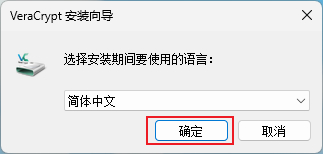
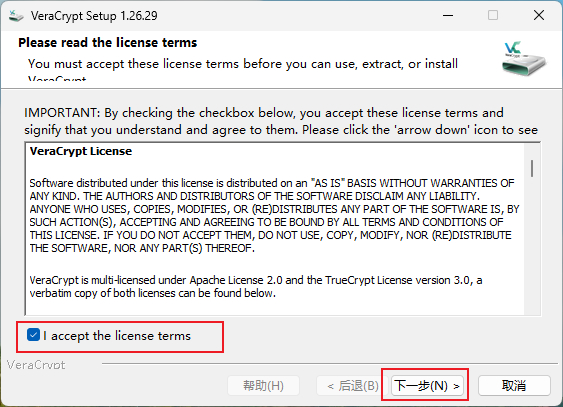
软件的安装过程非常简单,大家跟着我下面的截图一路点击“下一步”即可:
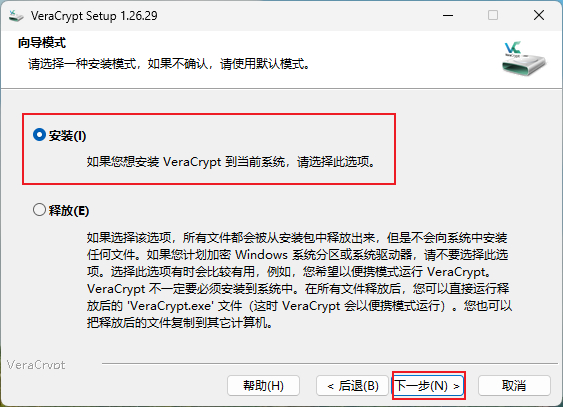
选择安装模式:这一步是问你选择“完整安装”还是制作成“便携版(绿色版)”。我们直接选择默认的 「安装 (Install)」 完整安装即可(功能最全、运行最稳):
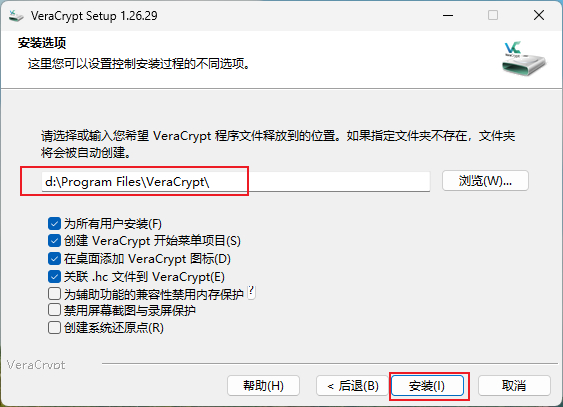
选择安装路径:建议大家养成好习惯,尽量安装到 C 盘以外的磁盘上。大波这里直接修改安装到了 D 盘:
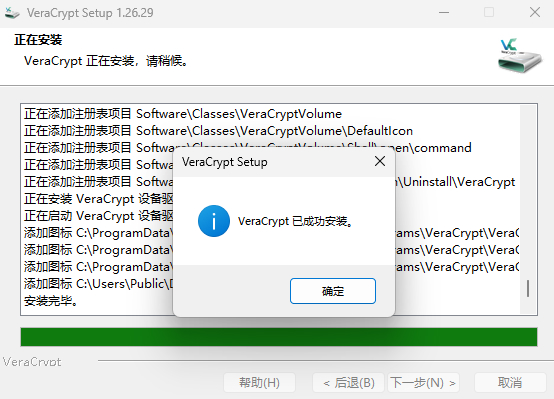
三、 基础玩法:建立「标准加密容器」
安装完成后打开软件,我们先来学习最基础的标准加密容器创建方法:
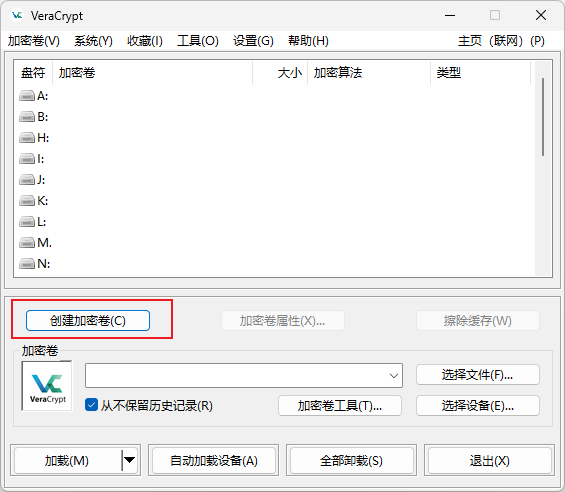
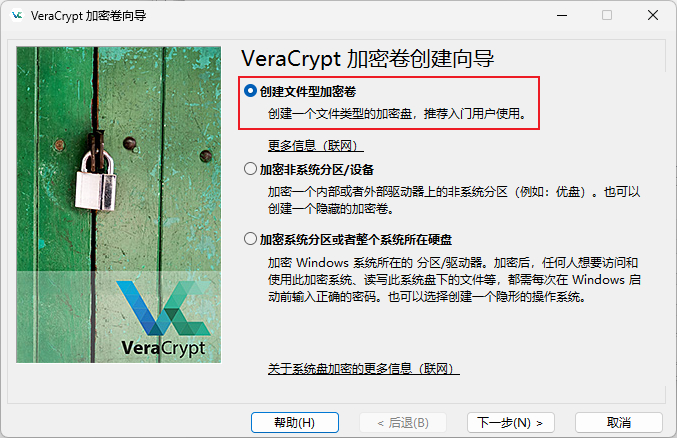
选择容器位置:点击主界面的「创建加密卷」,这里我们选择第一项 「创建文件型加密卷」(直接建在电脑硬盘里;如果你想把整个 U 盘加密,可以选第二个选项):
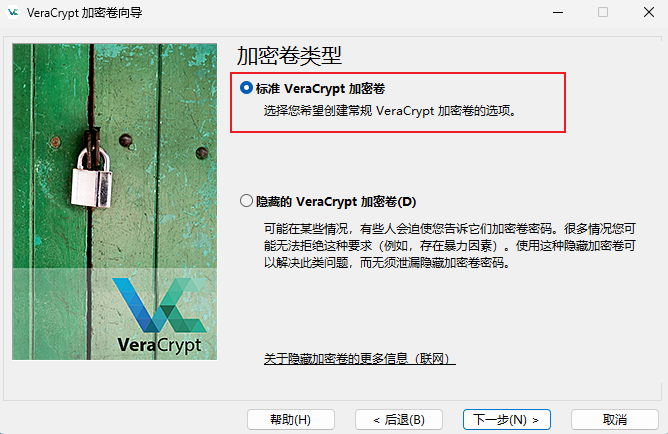
选择加密卷类型:我们先选 「标准 VeraCrypt 加密卷」(后面第四步会专门教大家更高级的“隐藏款”):
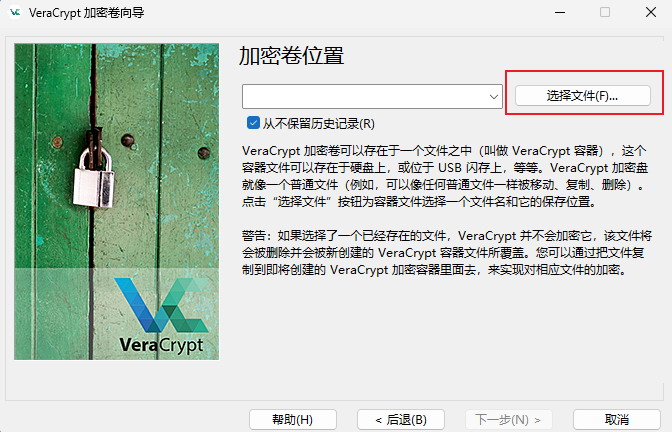
给文件起个“伪装名”:点击选择文件,在非 C 盘找个目录,起一个能迷惑别人的文件名!比如大波这里起名叫 systembak1,别人看到了只会以为是个枯燥的系统备份文件,绝对想不到里面藏着你的私密文件:
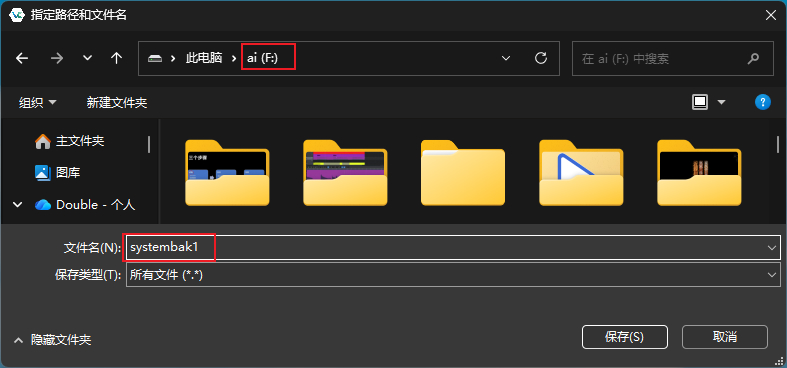
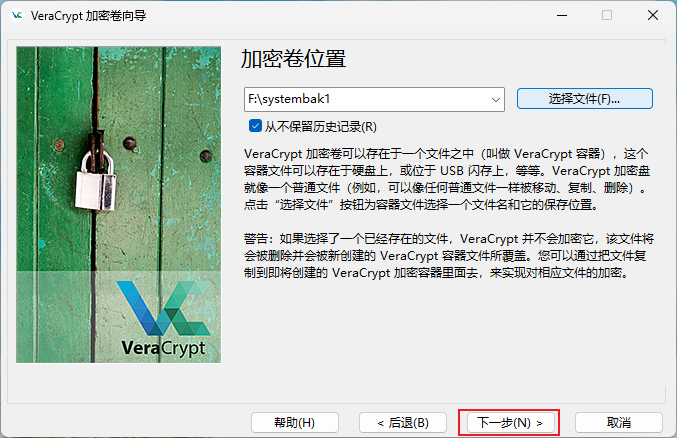
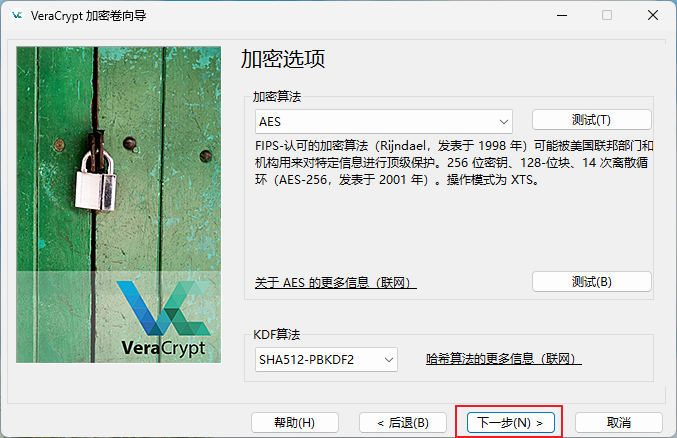
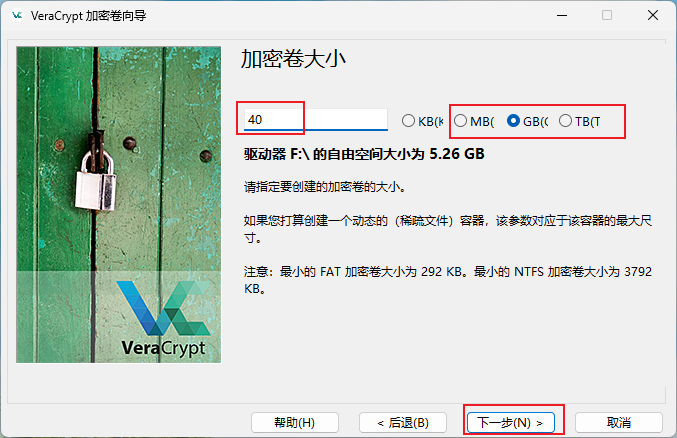
设置容器容量大小:严格意义上说,软件是在你的硬盘里划出了一个“超大文件保险箱”。你现在设置多大,以后往里面最多就能塞多大的文件。大家根据自己手头视频资料的多少来定,选 GB 还是 TB 由你决定:
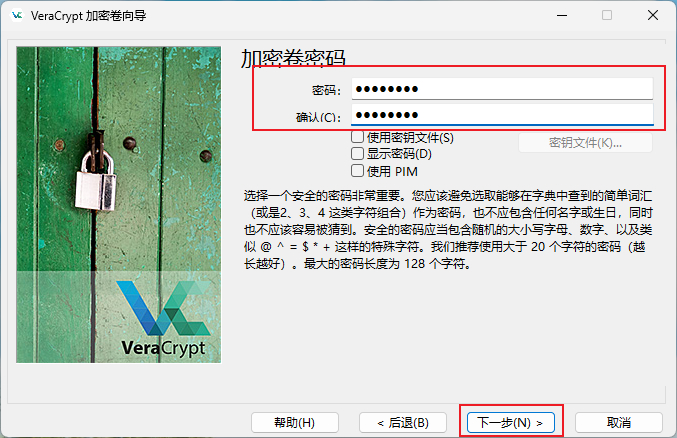
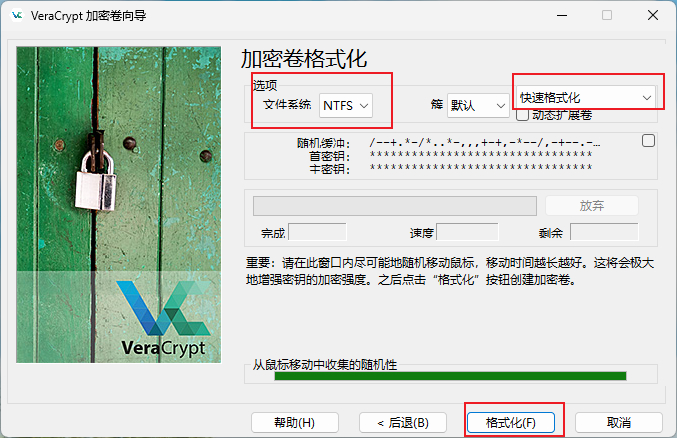
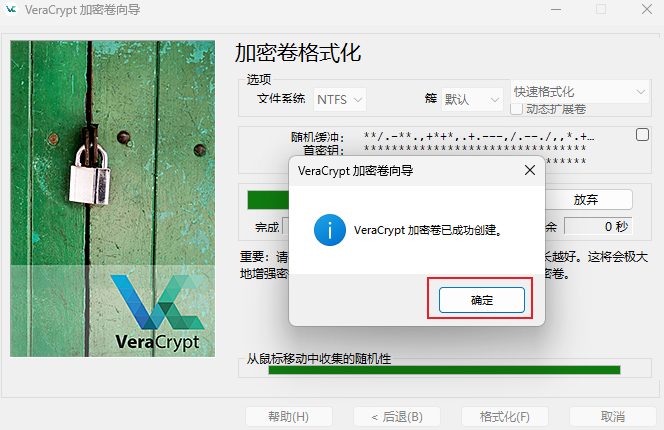
设置密码并格式化:输入你的专属密码,然后在界面里随意晃动鼠标生成随机密钥,点击格式化即可完成创建:
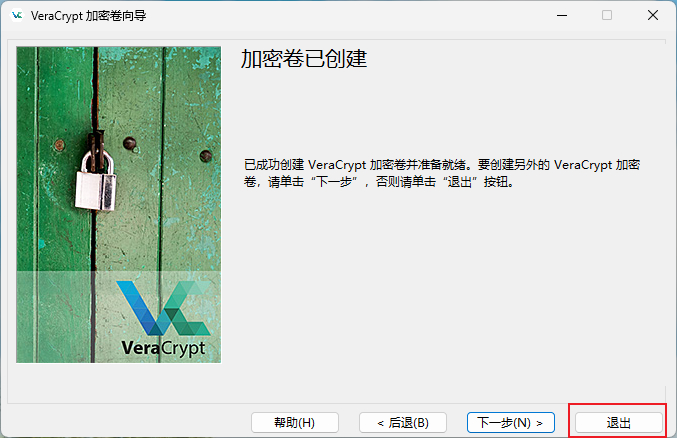
四、 进阶神技:建立「隐藏加密容器」(双密码伪装)
很多兄弟可能不太明白 「隐藏款」 与 「标准款」 到底有什么区别,大波用大白话给大家解释一下:
💡 什么是隐藏加密卷(双密码系统)?
标准款:只有 1 套密码,输对密码进去就能看到全部文件。
隐藏款:拥有 2 套密码 + 2 套独立文件体系(但共用同一个容器文件大小)。
实战妙用:万一哪天你被人“控制了自由”(比如对象查岗非逼你交出密码打开这个文件看看),你只需要从容地输入第一套外层密码,打开后里面放几部正经教程或工作表格应付过去;而只有当你独自一人输入第二套隐藏密码时,才会真正进入藏着核心秘密的里层世界!
下面我们手把手操作如何创建这个隐藏款:
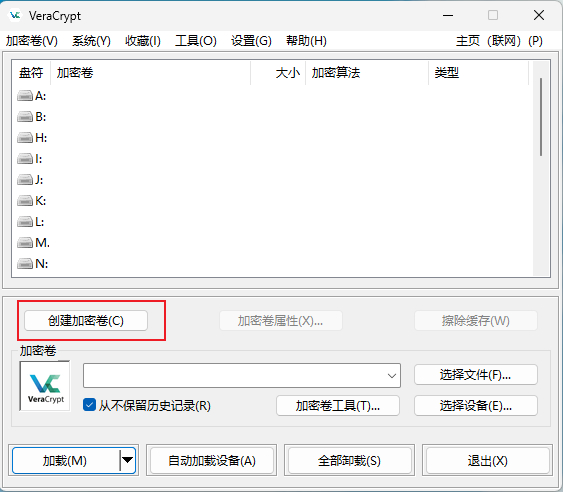
开启隐藏卷向导:同样点击创建加密卷,但在选择类型这一步,我们明确勾选 「隐藏的 VeraCrypt 加密卷」:
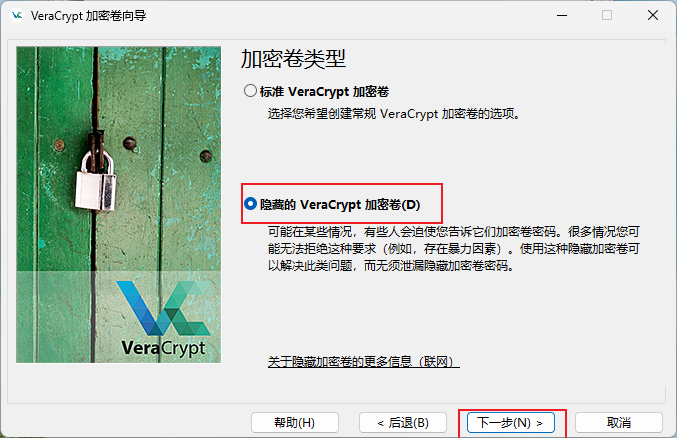
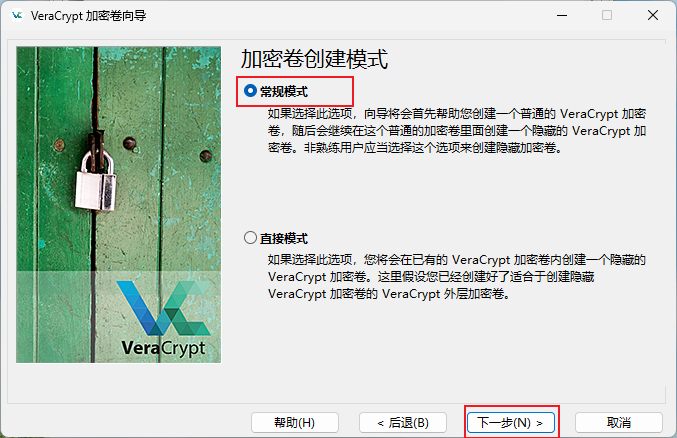
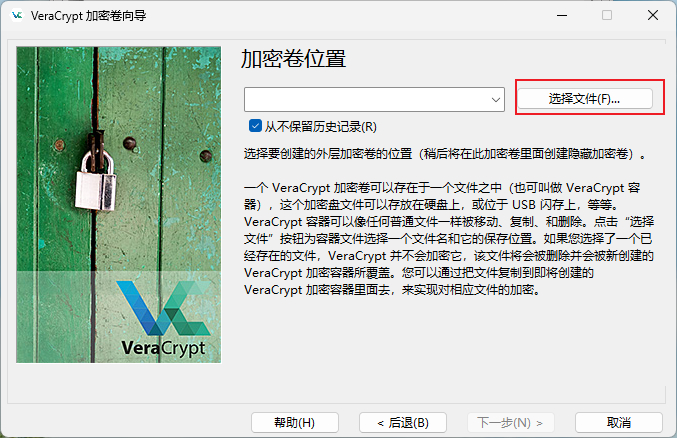
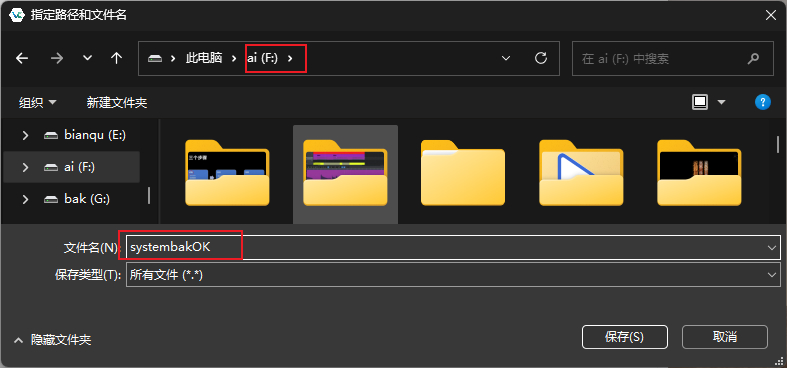
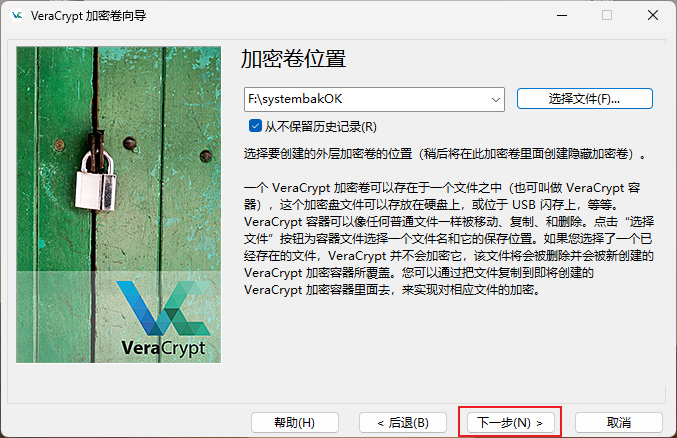
创建容器文件名:为了跟刚才区分开,我们重新起个名字(同样放在非 C 盘):
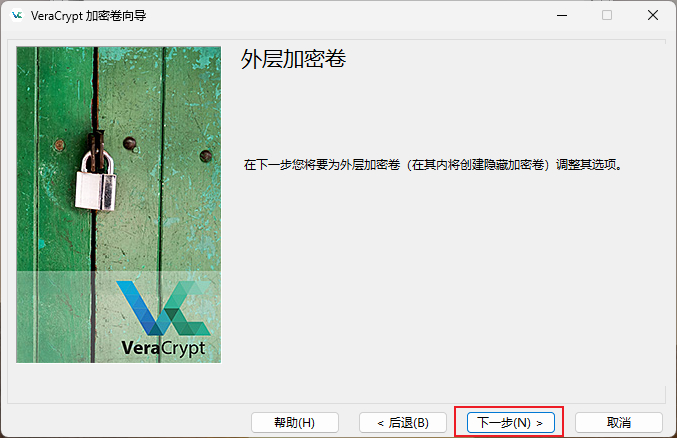
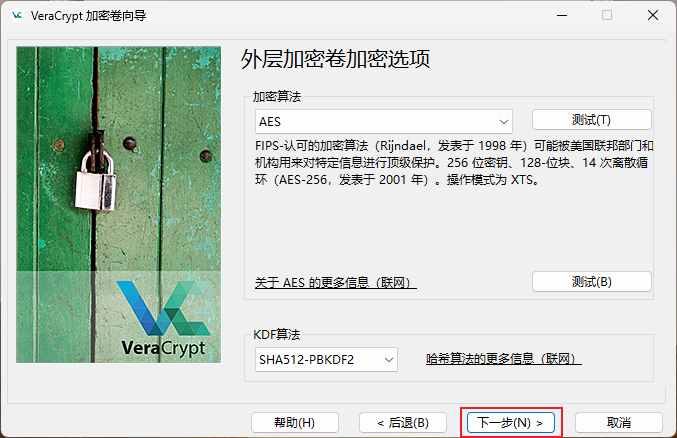
设置外层总空间大小(关键):注意!这个空间大小相当于一个大房子里要装两套房间(外层伪装房 + 里层秘密房),所以总容量要设得充裕一些:
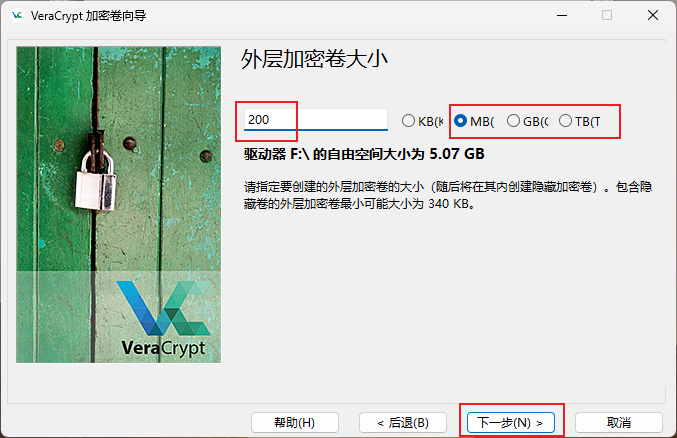
设置第一套密码(外层伪装密码):这是最外层的密码,也就是平时拿来装普通文件、应付别人检查用的密码:
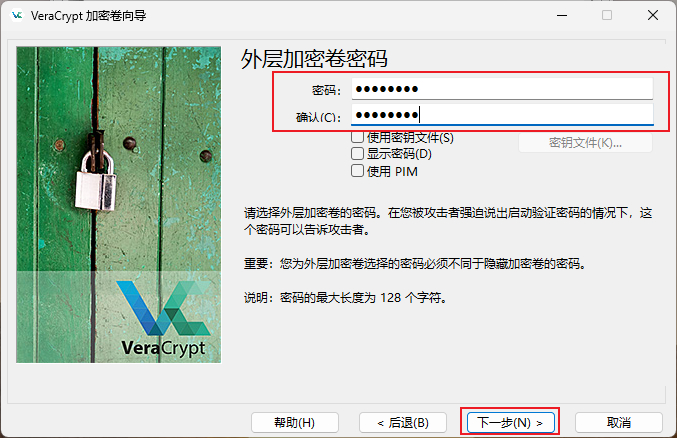
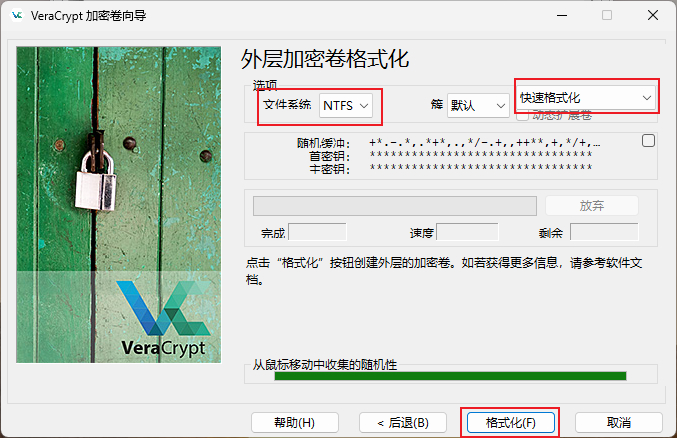
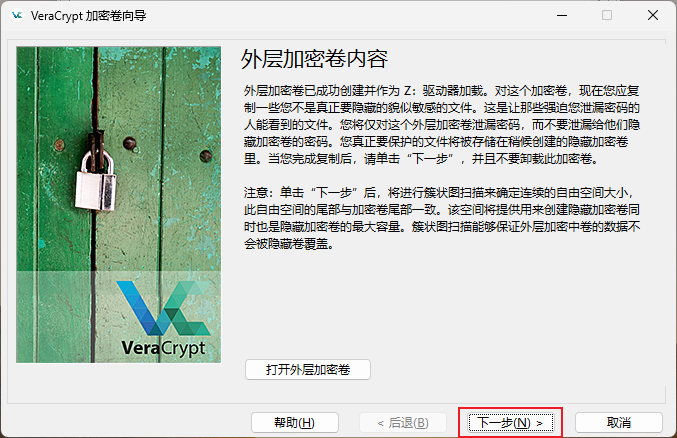
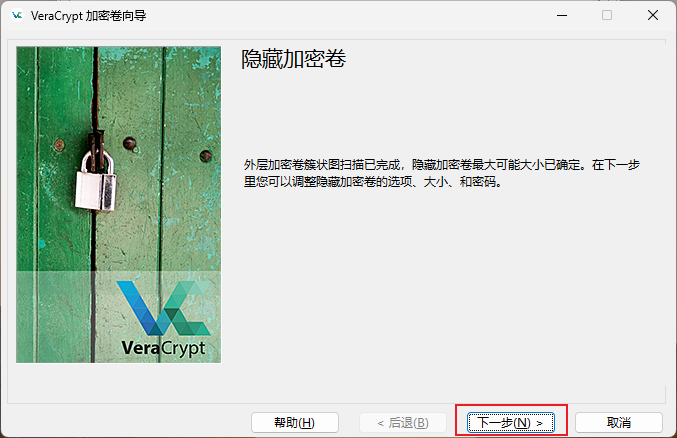
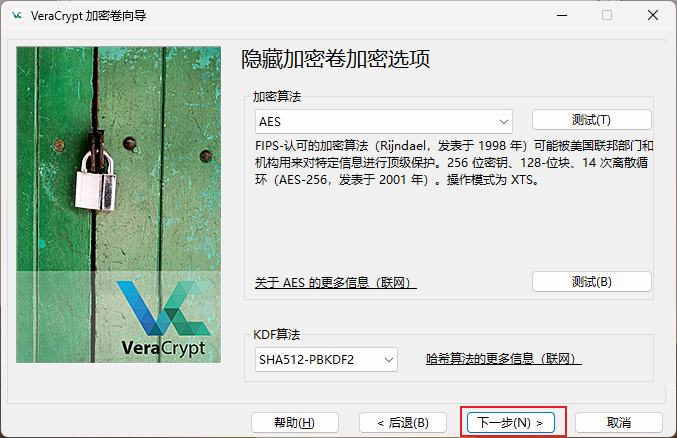
设置隐藏层空间大小:因为隐藏层是包在刚才的外层容器里面的,所以它的大小取决于你第一层设了多大。例如你第一层设置了 10G 空间,那么这个隐藏款是在这 10G 里面切出一部分空间(比如设个 5G 或 8G):
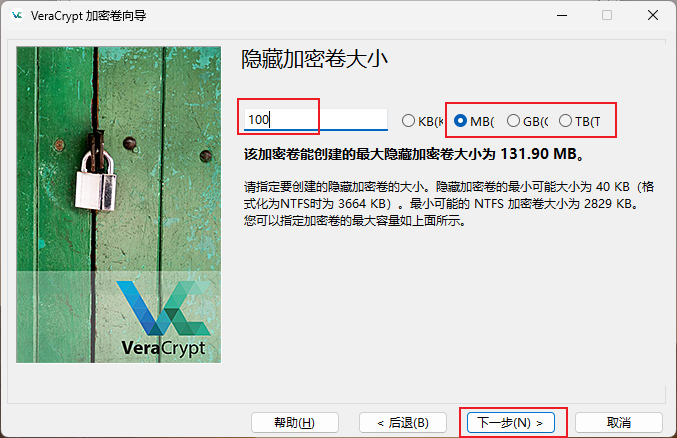
设置第二套密码(核心机密密码):注意,这套密码必须跟第一套密码完全不一样! 这才是守护你终极秘密的真正钥匙:
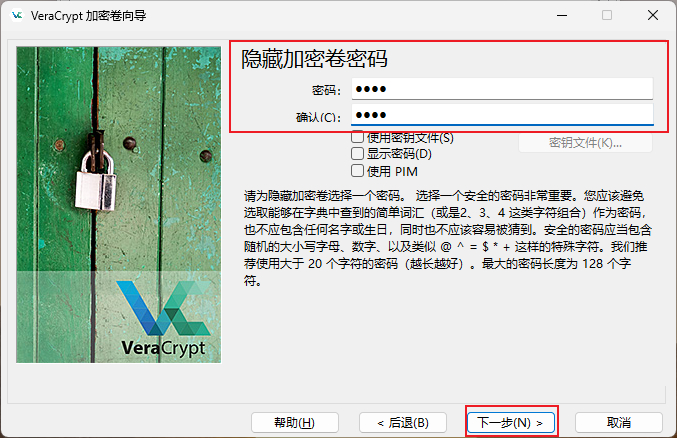
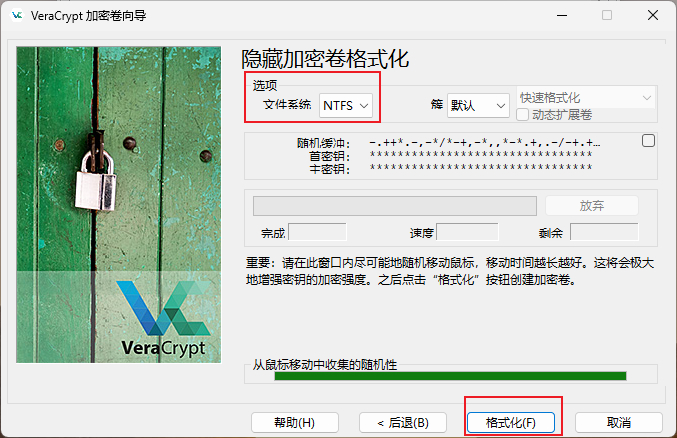
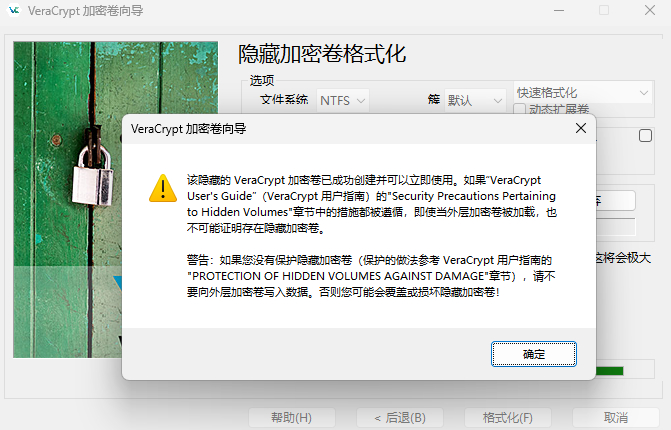
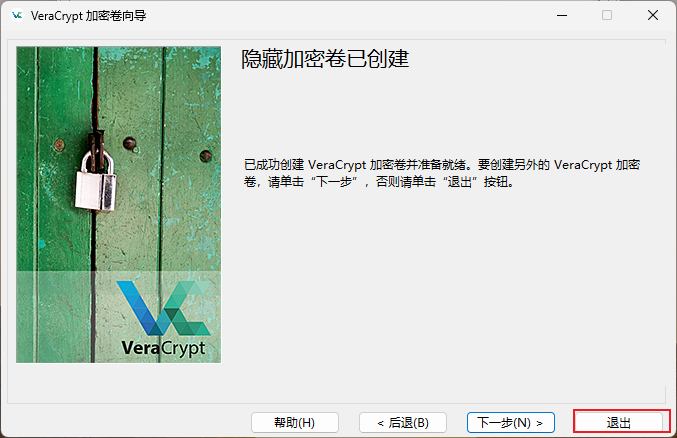
五、 如何使用:加载与卸载「标准容器」
容器建好了,平时我们怎么往里面存视频、看视频呢?
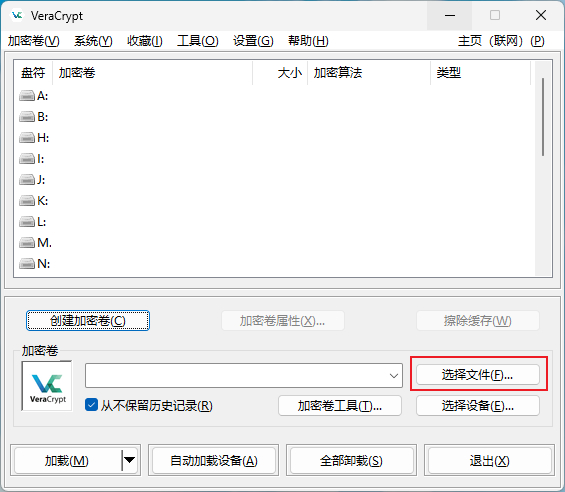
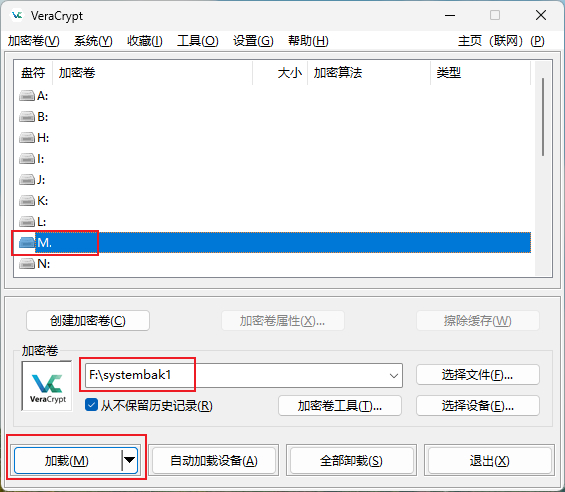
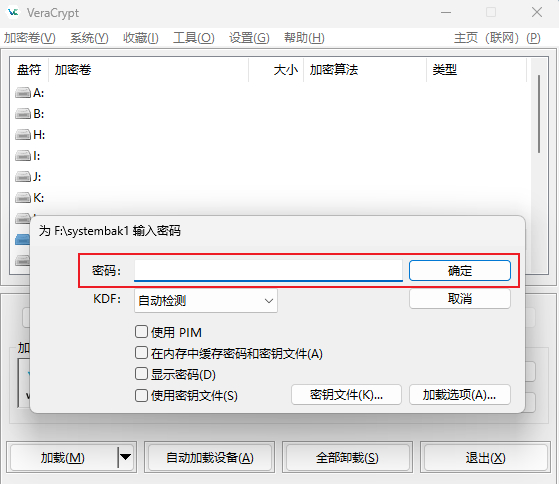
挂载加密盘:在软件主界面随便选中一个盘符(比如 M:),点击「选择文件」找到你刚才建好的 systembak1,点击左下角的 「加载」 并输入密码确认:
当作普通硬盘使用:加载成功后,打开你的「此电脑(我的电脑)」,你会惊喜地发现里面多出了一个 本地磁盘 (M:)!这就是你的专属加密空间了,直接把私密视频往里面剪切粘贴即可:
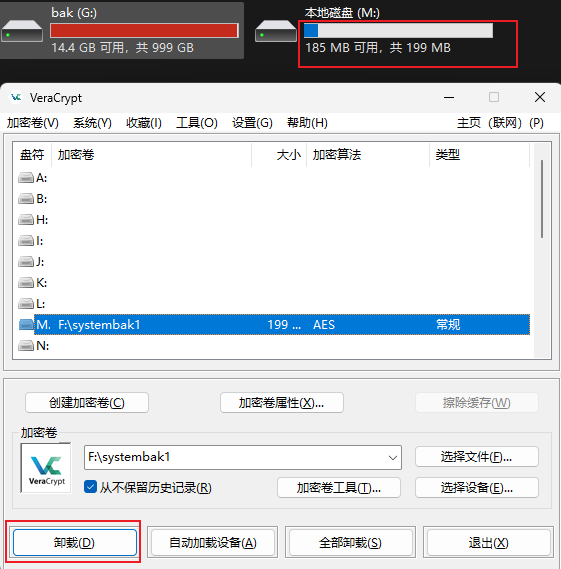
一键锁死(卸载):看完视频不用的时候,回到软件界面点击左下角的 「卸载」(或者直接关机),磁盘 M 就会瞬间从电脑上消失,神仙也找不到!
六、 实战演示:用两套密码分别打开「隐藏容器」
最后我们来看看最神奇的隐藏容器(双密码)在实际使用中是什么效果:
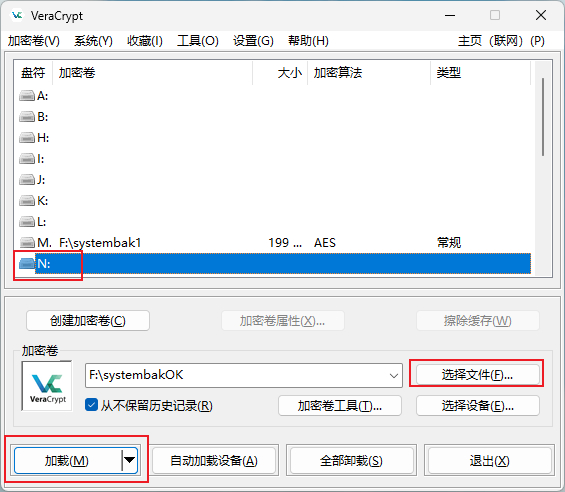
选择盘符与文件:因为刚才标准版用了盘符 M,这次我们在列表里选一个 盘符 N,并选中我们建好的隐藏容器文件:
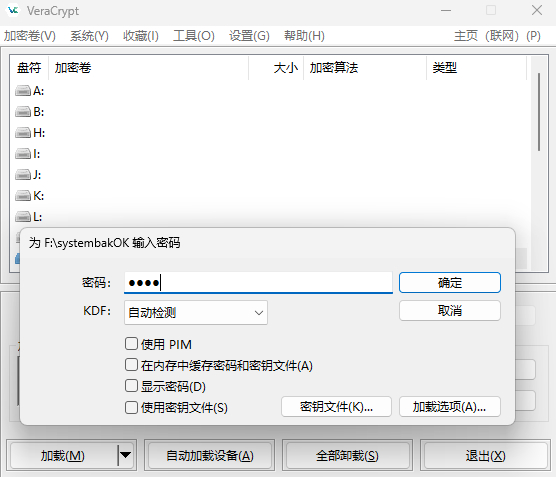
输入密码决定去向:点击加载弹出密码框。重点来了——这里完全看你输入的是第几层密码,软件就会自动为你打开哪一套文件体系!
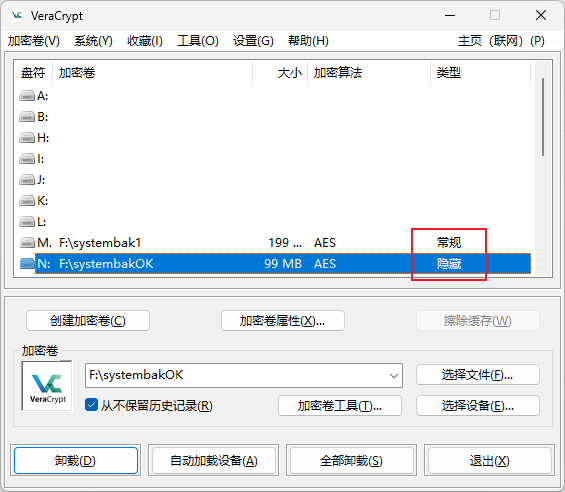
查看当前状态:加载完成后,你可以在软件列表的「类型」一栏清楚地看到它当前显示的是 “常规(外层)” 还是 “隐藏(里层)”,一眼就知道自己现在处于哪个平行空间里:
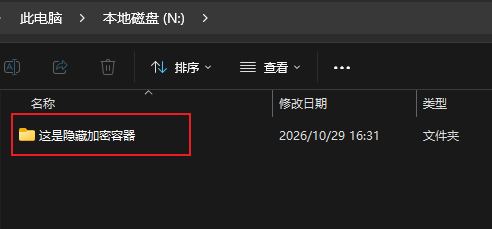
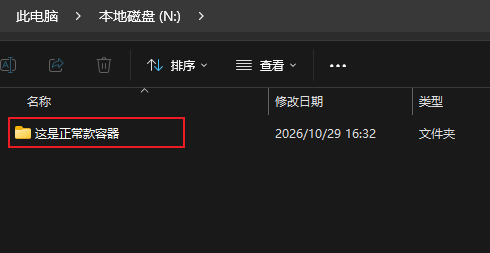
双空间效果对比:大波这里分别用两套密码测试加载到了 N 盘上,为了方便大家看清区别,我在两个空间里分别建了不同的文件夹。大家看,同一个文件、同一个 N 盘,输不同的密码进去,看到的完全是两个截然不同的世界!
好了兄弟们,今天我们的教程就到这里结束了!先在评论区悄悄告诉大波:你电脑里有没有不想让任何人知道的“小秘密”?如果有的话,赶紧下载工具跟着实操一遍,给你的宝藏上把顶级安全锁吧!